
恭喜您获得了全新的 iPhone 17 / iPhone 17 Pro!无论是从旧 iPhone 升级,还是首次从 Android 阵营转投,第一次设置新手机都是一个充满期待的时刻。本篇指南将为您提供最详细、最流畅的iPhone 17 / iPhone 17 Pro设置步骤,确保您的数据安全无损地迁移到新设备上。 准备…
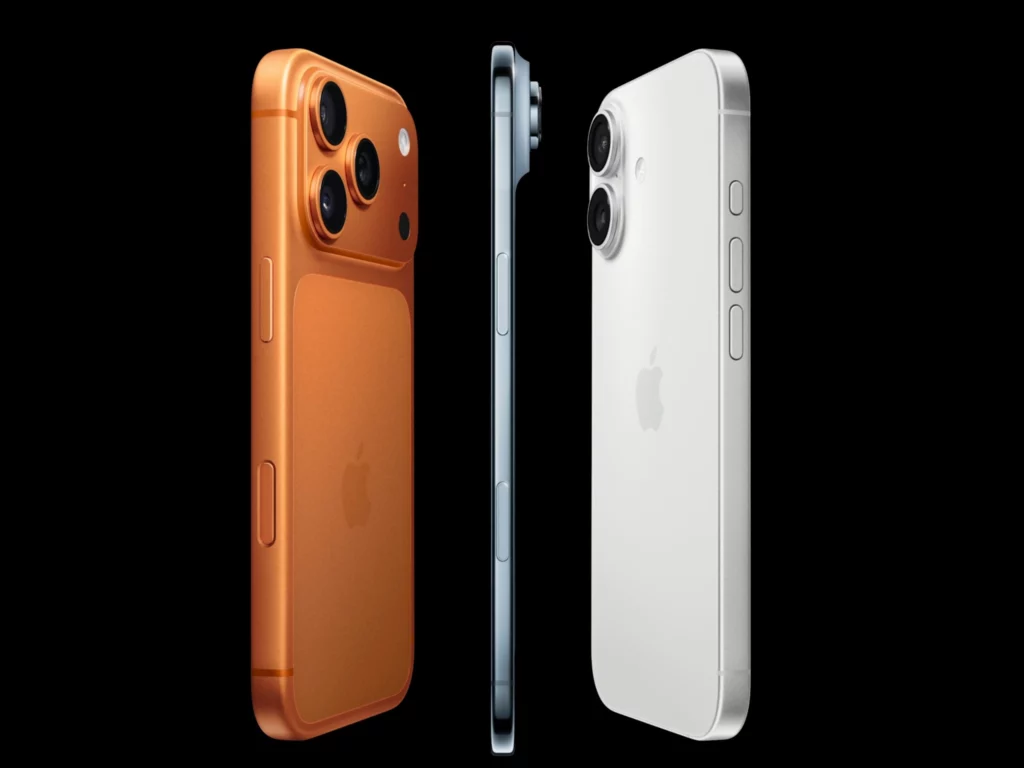


恭喜您获得了全新的 iPhone 17 / iPhone 17 Pro!无论是从旧 iPhone 升级,还是首次从 Android 阵营转投,第一次设置新手机都是一个充满期待的时刻。本篇指南将为您提供最详细、最流畅的iPhone 17 / iPhone 17 Pro设置步骤,确保您的数据安全无损地迁移到新设备上。
准备阶段:开始前的必要检查
在正式开机前,请确保完成以下准备工作:
1.充满电: 确保新旧两台手机电量充足(建议 50% 以上),或全程插电。
2.备份旧设备: 如果您是从旧 iPhone 升级,请务必在 iCloud 或电脑(Mac/PC)上完成最后一次完整备份。
3.密码准备: 准备好您的 Apple ID 账号和密码,以及家中的 Wi-Fi 密码。
第一部分:iPhone 17 / iPhone 17 Pro 新机激活与基础设置(1-5步)
步骤 1: 开机与欢迎界面
- 长按右侧的电源键直到屏幕显示 Apple Logo,随后会出现多语言的 “Hello” 欢迎界面。
- 滑动屏幕,选择您的 “语言” 和 “国家或地区”(建议选择您当前所在的国家,例如:美国)。
步骤 2: 快速开始—— 最快的数据迁移方式
这是苹果推荐的、最快捷的迁移方式。
- 将您的旧 iPhone放在新 iPhone 17 / iPhone 17 Pro 旁边。
- 旧设备会弹出一个 “设置新 iPhone” 的窗口。点击 “继续”。
- 在新 iPhone 17 / iPhone 17 Pro 屏幕上会出现一个动态的图案。请使用旧 iPhone 的摄像头扫描此图案。
- 在旧 iPhone 上输入您的当前锁屏密码,然后在新 iPhone 17 / iPhone 17 Pro 上输入此密码。
技巧提示: 如果您是从 Android 手机转投,请选择 “从 Android 转移数据” 选项,并按照屏幕提示在新旧设备上下载 “转移到 iOS” App。
步骤 3: 蜂窝网络与 Face ID 设置
- 蜂窝网络: 如果您的运营商支持 eSIM,系统会提示您将旧手机的 SIM 卡信息转移到新 iPhone 17 / iPhone 17 Pro 的 eSIM 上。如果没有实体 SIM 卡或 eSIM,请选择 “稍后设置”。
- Face ID (面容 ID): 按照屏幕指示,将您的脸部置于取景框中,缓慢转动头部两次以完成面部识别建模。请务必在光线充足的地方进行。
- 设置密码: 创建一个 6 位数字密码作为 Face ID 无法识别时的备用解锁方式。
步骤 4: 数据与隐私设置
- 数据与隐私: 屏幕上会显示一个 Apple 隐私保护图标。阅读并点击 “继续”。
- 定位服务: 建议开启 “定位服务”,这对于地图导航、查找我的 iPhone、甚至 App Store 的本地化服务都至关重要。
步骤 5: 迁移数据到 iPhone 17 / iPhone 17 Pro
如果选择了快速开始,系统会提示您如何迁移数据:
- 从 iPhone 传输: 选择 “从 [您的旧 iPhone 名称] 传输”。
- Wi-Fi 传输: 这是最慢的方式,但无需电脑。
- iCloud 传输: 如果您的旧手机数据已备份到 iCloud,选择此项,新 iPhone 17 将从云端下载您的所有数据和 App。
第二部分:Apple ID 与应用设置(6-8步)
步骤 6: 登录 Apple ID 并设置 Siri
- 登录: 输入您的 Apple ID 账号和密码。如果您启用了双重认证,请在新设备上输入收到的验证码。
- Siri: 按照屏幕提示,录制您的声音以激活 Siri,并设置 “嘿 Siri” 的唤醒指令。
步骤 7: Apple Pay 与个性化设置
- Apple Pay: 系统会提示您添加您的信用卡或借记卡以设置 Apple Pay。您可以选择 “稍后设置”。
- 屏幕使用时间: 如果您需要控制自己或家人的使用时间,可以在此设置。
- 外观: 选择 “浅色” 或 “深色” 模式作为系统界面。
步骤 8: 等待数据传输完成
完成所有设置后,新 iPhone 17 / iPhone 17 Pro 将开始下载您的 App、照片、短信和其他数据。
- App 下载: App 会以灰色图标显示在主屏幕上,并在后台自动下载。请耐心等待,避免此时进行大量操作。
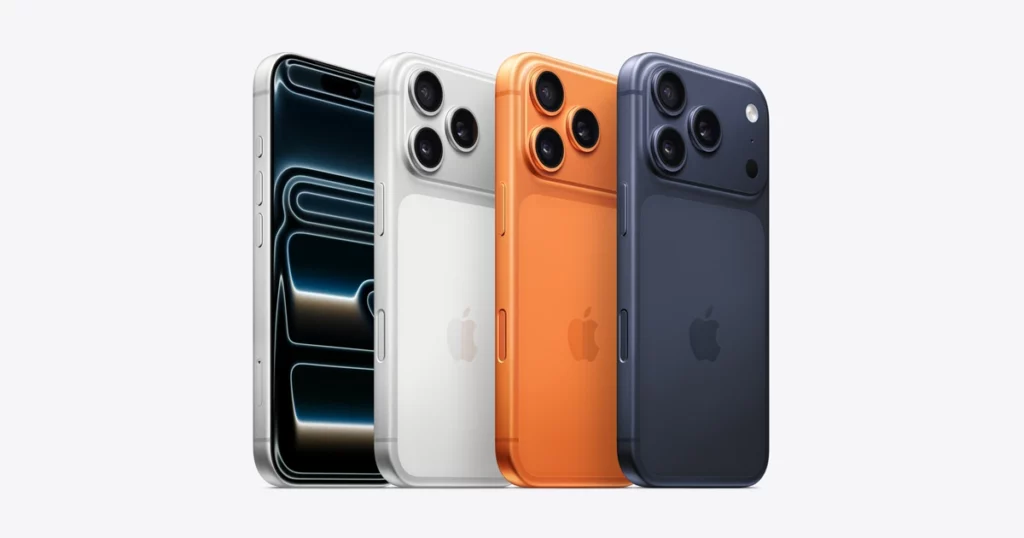

第三部分:设置完成后的高价值优化(技巧篇)
恭喜您,iPhone 17 / iPhone 17 Pro 基础设置已完成!对于海外用户,以下这些关键的“技巧”设置,能让您的手机使用体验更安全、更顺畅:
- VPN 部署 (针对隐私和跨区需求):
- 立即在 App Store 下载您购买或订阅的 VPN 应用程序(例如 NordVPN, ExpressVPN)。
- 进入 App 完成设置和连接,确保您的网络隐私和数据的安全。
- 检查 App Store 区域:
- 如果您有跨区下载 App 的需求,请检查您的 Apple ID 区域是否为正确的目标区域(如美国区)。
- 如果您从旧手机迁移过来,请确认您的通讯录和日历是否已正确同步。
- 运营商套餐确认:
- 进入 “设置” – “蜂窝网络” 检查您的 eSIM/SIM 卡是否显示正确的运营商名称(Verizon/T-Mobile/AT&T)。
- 如果是双卡用户,请明确设置哪张卡用于数据,哪张卡用于语音(数据卡一定要选择性价比最高的卡)。
原创文章,作者:玩机客,如若转载,请注明出处:https://www.tephone.com/article/31550

相关推荐
-
用户无法关闭:谷歌Pixel 10系列手机电池200次循环后强制“限速”
IT之家 8 月 21 日消息,科技媒体 Android Authority 今天(8 月 21 日)发布博文,报道称从谷歌官方处确认,Pixel 10 系列手机的“电池健康辅助”…
-
realme 真我 GT7 手机搭载索尼 IMX896 OIS 主摄,支持实况照片
感谢IT之家网友 風見暉一、Autumn_Dream 的线索投递! IT之家 4 月 19 日消息,realme 真我 GT7 新品发布会将于 4 月 23 日 16:00 举行,…
-
临近一周年直降 2000 + 24 期免息:小米 15 手机 16+512GB 京东自营再降价
小米 15 系列手机于 2024 年 10 月 31 日开售,搭载高通骁龙 8 至尊版旗舰处理器,16GB+512GB 版官方定价 4999 元。 今日京东直降至 4099 元,叠…
-
移远参与打造,联发科 5G-A + Wi-Fi 8 CPE 在 MWC26 巴塞罗那首发
IT之家 3 月 3 日消息,由移远通信 Quectel 参与打造的联发科 5G-A + Wi-Fi 8 先进 CPE 解决方案在移远的 MWC26 巴塞罗那展台首次公开亮相。 I…
-
荣耀手机与 iPhone 通知共享适配机型公布,含 Magic8 / 7 / 6 / 5、数字 500 / 400 / 300 系列等
IT之家 12 月 11 日消息,荣耀官方产品维护在今年 11 月公布了当月的 MagicOS 系统升级体验,新增支持人脸解锁接入灵动胶囊、 iPhone / Apple Watc…
-
SellCell:2026 美国苹果 iPhone 用户忠诚度 96.4% 创历史新高
感谢IT之家网友 咩咩洋、不一样的体验 的线索投递! IT之家 4 月 17 日消息,美国比价、回收平台 SellCell 昨日(4 月 16 日)发布博文,调查美国超过 5000…
-
古尔曼预测苹果 AirPods Pro 3 耳机今年发布,支持心率监测功能
IT之家 8 月 24 日消息,彭博社记者马克・古尔曼(Mark Gurman)在今天最新的《Power On》中提到,苹果预计将在今年发布新一代 AirPods Pro,核心新功…
-
苹果完成创举:iPhone 17 Pro / Max 首次用于 MLB 职业棒球联赛直播
感谢IT之家网友 会弹琴的九号、風見暉一 的线索投递! IT之家 9 月 30 日消息,科技媒体 TechRadar 今天(9 月 30 日)发布博文,报道称苹果于 2025 年 …
-
卢伟冰:小米 Civi 系列体验全面对标苹果 iPhone 标准版
感谢IT之家网友 風見暉一、Autumn_Dream 的线索投递! IT之家 5 月 16 日消息,小米集团合伙人、总裁,手机部总裁,小米品牌总经理卢伟冰今日发文宣布 Civi 系…
-
小米手机 14 周年:许斐称自己最喜欢小米 MIX,觉得小米 9 最遗憾
IT之家 8 月 16 日消息,小米集团副总裁、小米集团 CMO、小米 46 号员工许斐今天发布视频,在小米手机 14 周岁生日之际谈到了自己对各代产品的不同看法。 许斐在谈到“哪…